
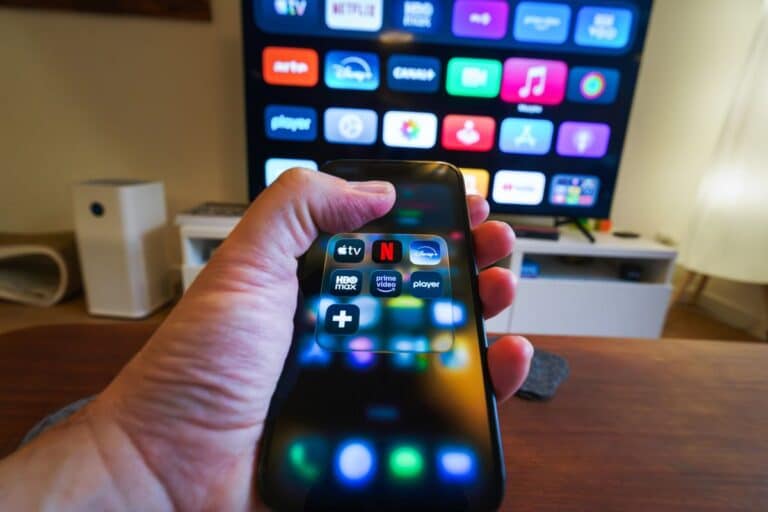
El Amazon Fire TV Stick es un dispositivo compacto que convierte cualquier televisor con entrada HDMI en una smart TV con acceso a aplicaciones de streaming, contenido en vivo y funciones de voz mediante Alexa.
Qué incluye la caja
Dentro de la caja vas a encontrar el Fire TV Stick, el control remoto con micrófono integrado para usar Alexa, el cable de alimentación USB y el adaptador de corriente, y en algunos modelos un extensor HDMI para facilitar la conexión si el puerto del televisor queda poco accesible.
Además suelen incluirse las pilas para el control, aunque puede variar según la versión. Antes de empezar te conviene tener a mano la contraseña de tu red Wi‑Fi y los datos de tu cuenta Amazon, ya que los necesitarás durante el proceso de configuración.
Preparación antes de conectar

Para iniciar, verificá que tu televisor tenga un puerto HDMI libre donde insertar el Fire TV Stick. Si el acceso al puerto HDMI está cómodo, insertá el dispositivo directamente, si está muy pegado a la pared o hay poco espacio, usá el extensor HDMI para evitar forzarlo.
Conectá el cable de alimentación a la entrada micro‑USB del stick y enchufalo a la toma eléctrica usando el adaptador de corriente, no conviene depender solo del puerto USB del televisor si la señal de energía es inestable. Una vez hecho esto, encendé el televisor y seleccioná la entrada HDMI correspondiente para ver la pantalla de inicio del Fire TV.
Primer encendido y emparejamiento
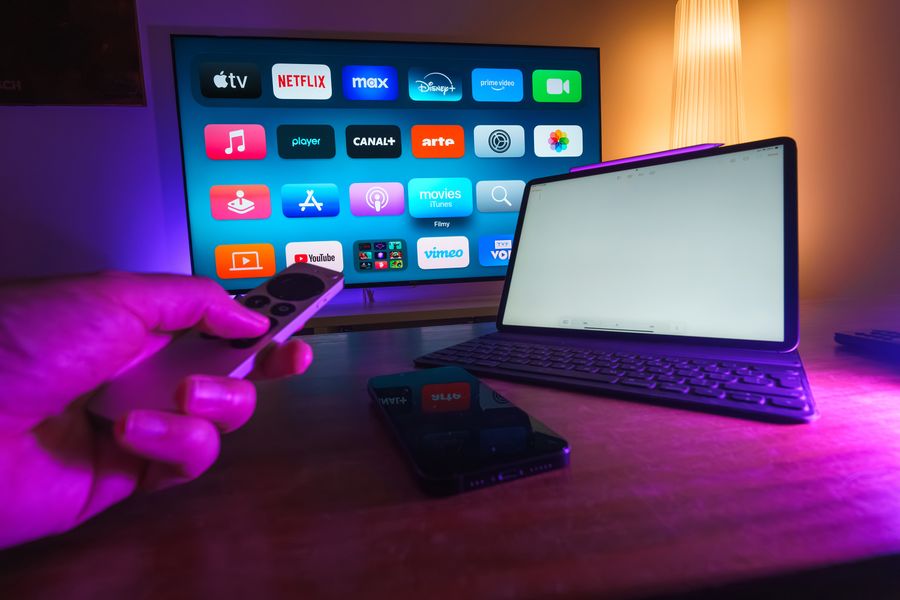
Al encender el dispositivo por primera vez, el control remoto suele emparejarse automáticamente, si no, colocá las pilas y mantené presionado el botón Home unos segundos hasta que la luz indique emparejamiento. En la secuencia inicial vas a seleccionar el idioma y conectar el Fire TV Stick a la red Wi‑Fi local, buscá tu red, ingresá la contraseña y confirmá.
El siguiente paso es iniciar sesión con tu cuenta Amazon, si no tenés una, podés crearla desde la pantalla o usar otro dispositivo para registrarte y luego volver al Fire TV. En caso de que el dispositivo detecte actualizaciones, las descargará e instalará automáticamente, un proceso que puede tardar varios minutos según la conexión.
Personalización básica
Una vez en funcionamiento, podés personalizar la experiencia. El sistema te pedirá permisos para usar Alexa, lo que habilita búsquedas por voz y comandos para controlar la reproducción y otras funciones.
Es recomendable ajustar la resolución en Ajustes, sección Pantalla y sonido, donde podrás seleccionar la calidad que mejor se adapte a tu televisor, si tenés un televisor 4K y el modelo del stick lo admite, elegí esa opción, de lo contrario 1080p suele ofrecer un buen equilibrio entre calidad y rendimiento.
También podés activar o desactivar la reproducción automática de videos en la pantalla de inicio desde Preferencias, según prefieras una interfaz más silenciosa o más dinámica.
Instalación de apps y servicios
Para acceder a las aplicaciones, ingresá a la tienda de apps desde la pantalla principal. Allí vas a poder buscar e instalar las plataformas de streaming que uses habitualmente, como Amazon Prime Video, Netflix, YouTube, Disney+ y servicios de música como Spotify, entre otras opciones disponibles en la región.
Cada aplicación instalada podrá requerir que inicies sesión con tu cuenta correspondiente. Para agilizar el acceso, podés organizar tus apps favoritas en la fila superior de la pantalla principal, moviéndolas para tenerlas siempre a la vista y acceder rápido al contenido que más ves.
Control por voz y atajos útiles
El control por voz con Alexa facilita mucho la navegación, presionando el botón del micrófono en el control podés pedirle que busque películas por género, actor o título, que abra una aplicación específica o que reproduzca el último episodio de una serie.
Además, si tu televisor es compatible con HDMI‑CEC, es posible encender y apagar la TV con el control del Fire TV y ajustar el volumen. Recordá que el botón Home vuelve a la pantalla principal y que los controles de reproducción te permiten pausar, avanzar o retroceder sin complicaciones.
Opciones avanzadas y recomendaciones
Entre las opciones avanzadas conviene revisar los perfiles y el control parental para crear cuentas separadas por usuario y limitar el contenido que pueden ver los niños. También podés activar el modo de ahorro de energía para que el dispositivo entre en reposo cuando no se usa, lo cual ayuda a prolongar su vida útil.
Si preferís usar auriculares o una barra de sonido, el Fire TV permite emparejar dispositivos Bluetooth desde la sección de controladores y dispositivos Bluetooth. Para cuidar la privacidad, revisá y borrá el historial de voz y búsquedas desde la configuración de tu cuenta si querés eliminar entradas concretas.
Solución de problemas comunes
Si no hay señal HDMI, comprobá que el Fire TV Stick esté bien insertado y que el televisor esté en la entrada correcta, relegá la posibilidad de usar el extensor HDMI si el puerto está obstaculizado.
Si el dispositivo no se conecta al Wi‑Fi, reiniciá tanto el router como el Fire TV (Ajustes > My Fire TV > Reiniciar), verificá la contraseña y considerá conectar a la banda 2.4 GHz si la 5 GHz tiene alcance limitado en tu hogar.
Cuando el control no responde, probá cambiar las pilas, volver a emparejar manteniendo presionado Home durante varios segundos o reiniciar el stick.
Si la calidad de imagen es mala o hay buffering, cerrá aplicaciones en segundo plano, reducí la calidad de streaming en la propia app o acercá el router al televisor para mejorar la señal, un extensor Wi‑Fi también puede ser una solución en espacios con mala cobertura.
Consejos para optimizar la experiencia
Para streaming en alta definición es recomendable contar con una conexión estable de al menos 10 a 25 Mbps, y si compartís la red en el hogar conviene priorizar el tráfico desde la app de tu router cuando sea posible.
Mantené el sistema actualizado, ya que las actualizaciones corrigen errores y mejoran el rendimiento. Evitá sobrecargar el dispositivo desinstalando apps que no uses para liberar memoria y mantener ágil el sistema. Además, organizar las aplicaciones más usadas en la parte superior de la interfaz reduce el tiempo de navegación y mejora la experiencia diaria.